DVDs mit “x86” enthalten die 32‑Bit‑Version, mit “x64” die 64‑Bit‑Version von Windows 10.
Editionen (Kurzüberblick):
Windows 10 Home: für Heimanwender; kein Hyper‑V, kein BitLocker.
Windows 10 Pro: für Firmenkunden.
Windows 10 Enterprise: Firmenversion mit allen Funktionen (z. B. AppLocker).
Windows 10 Education: Enterprise‑Funktionen für Bildungseinrichtungen.
N‑Editionen (EU): ohne Windows Media Player.
Manche Installationsmedien enthalten mehrere Editionen; die Wahl erfolgt über den Aktivierungsschlüssel (oder manuell).
Funktionsupdates (Upgrades)
Microsoft liefert keine komplett neuen Windows‑Versionen mehr, sondern zweimal jährlich Feature‑Updates.
Alte Installationsmedien erhalten fehlende Neuerungen per Windows Update (Internetverbindung nötig).
Eine nicht auf dem neuesten Funktionsstand gehaltene Installation verliert nach einiger Zeit auch Sicherheitsupdates (Ausnahme: Langzeitunterstützte / LTSC‑Versionen).
Unterrichts‑Basis: Windows 10 Education Version 21H2 (Ausgabe 2. Hj. 2021).
Virtuelle Maschine für den Unterricht
Sie erhalten eine VirtualBox‑VM mit bereits größtenteils installiertem Windows (schnellerer Installationsablauf).
VirtualBox‑Gasterweiterungen sind bereits eingerichtet.
Standard‑RAM: 2048 MB. Empfehlung: auf 4096 MB erhöhen, wenn Host genügend RAM hat.
Vor dem ersten Start: virtuelle Netzwerkverbindung trennen (wird im Unterricht gemeinsam gemacht).
Sprachsteuerung (Cortana)
Cortana ist im Unterricht nicht erforderlich; Aktivierung bleibt Ihnen überlassen.
Updates & Netzwerkverbindung während Installation
Windows lädt während der Installation Updates; sinnvoll für Sicherheit, aber zeitaufwändig.
Für den Unterricht: Installation in einer VM ohne Netzwerkverbindung.
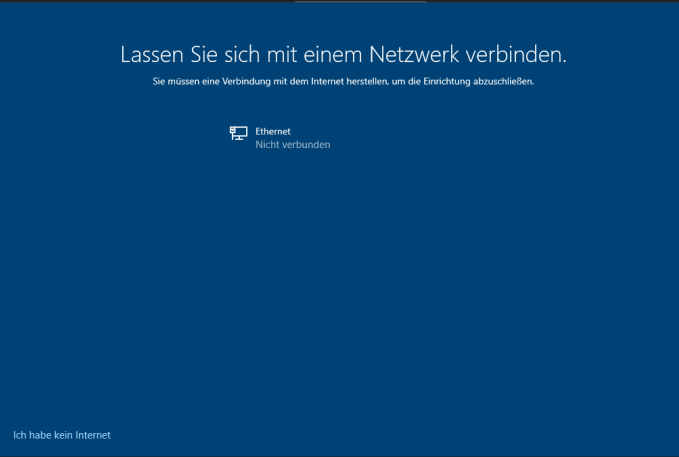
Beim Netzwerkeinrichtungs‑Schritt: Link links unten “Ich habe kein Internet” anklicken, um die Einrichtung zu überspringen.
Auf dem folgenden Bildschirm erneut den Link links unten benutzen, falls eine Netzwerkverbindung verlangt wird.
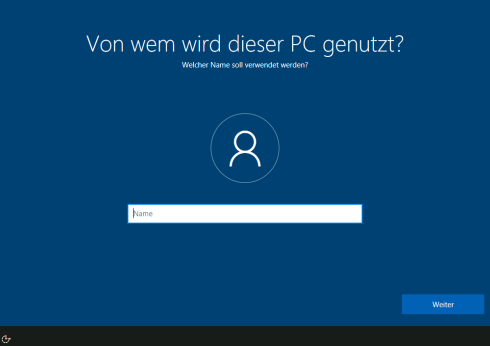
Benutzerkonto
Hinweis: Bei vorhandener Internetverbindung bietet Windows die Anmeldung mit einem Microsoft‑Konto an. Seit Version 2004 ist es nicht mehr möglich, bei funktionierender Internetverbindung während der grafischen Installation einen lokalen Benutzer anzulegen.
Sicherheitsfragen
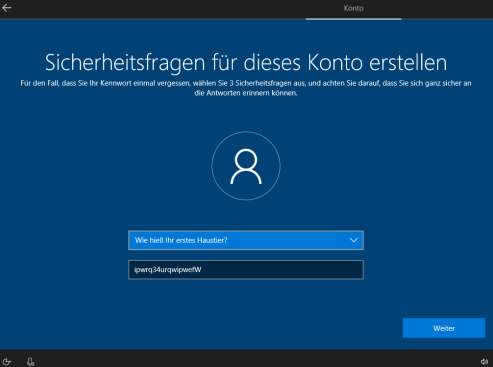
Nach Passwort verlangt Windows drei Sicherheitsfragen zur Wiederherstellung.
Da die Antworten oft recherchierbar sind, wird empfohlen, für alle drei Fragen jeweils ein wirres, zufälliges Zeichen‑Durcheinander einzutragen (sicherer als reale Antworten).
Kurzanleitung (Checkliste)
PC starten, Installationsschritte durchlaufen.
Bei Netzwerkanfrage: “Ich habe kein Internet” (links unten) wählen.
Benutzer adminlokal2 mit Passwort Kennwort1 anlegen.
Sicherheitsfragen mit zufälligen Zeichen beantworten.
RAM der VM bei Bedarf von 2048 MB auf 4096 MB erhöhen.