Das Active Directory oder auch AD ist der Verzeichnisdienst von Microsoft und die wichtigste Server-Funktion. Diese Rolle heißt Active Directory Domain Service (ADDS) und den Server der diesen Dienst anbietet nennt man Domaincontroller.
Ein Verzeichnisdienst dient zur Verwaltung von Geräten, Benutzern und Diensten in einer Domäne.
Protokolle im Zusammenhang mit AD
- LDAP (Lightweight Directory Access Protocol) vor allem für Benutzerdaten (weit verbreitetes Protokoll)
- Kerberos für die Authentifizierung (RFC-Standard)
- SMB (Server Message Block) als Netzwerk-Dateisystem (von Microsoft)
- DNS (weitgehend nach RFC)
Alternativen
- UCS
- Samba
Administratoren Konto
Auf einem AD-Controller gibt es zwei Administratoren:
→ Wiederherstellungsadministrator: wird für die Reparatur eins ADs verwendet
→ Domänenadministrator: Dient zur Verwaltung der Domäne
Domänencontroller besitzen keinen lokalen Administrator!
Installation
- Im Server Manager die Rolle Active Directory installieren
- Mitteilung Server zum Domänenkontroller heraufstufen auswählen
- Stammdomäne (z.B.
tsm.local) angeben - DNS Server aktivieren
- Als DNS sich selbst eintragen
Hierarchische Struktur des AD
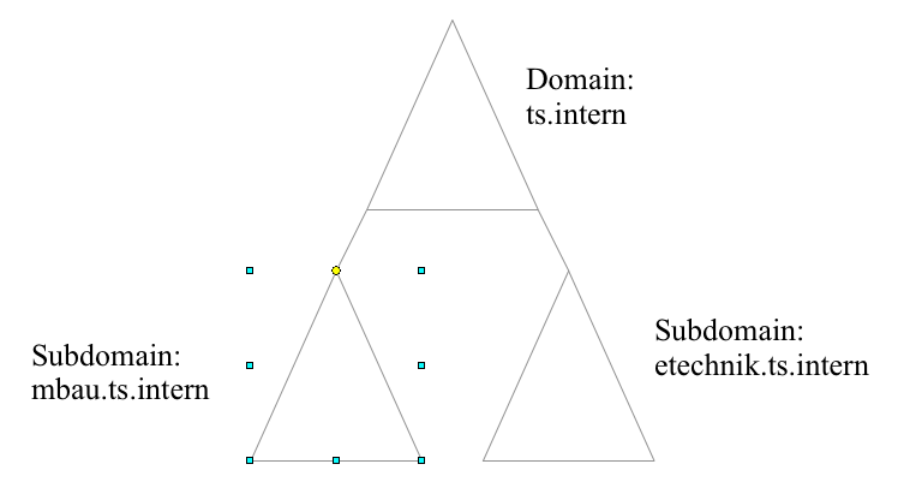 Domäne (Domain):
Die Windows-Domäne ist die wichtigste Einheit einer Active-Directory-Struktur. Jede Struktur enthält mindestens eine Domäne. Pro Domäne muss es mindestens einen Domänencontroller (= Server mit AD) geben. Unsere Domäne heißt
Domäne (Domain):
Die Windows-Domäne ist die wichtigste Einheit einer Active-Directory-Struktur. Jede Struktur enthält mindestens eine Domäne. Pro Domäne muss es mindestens einen Domänencontroller (= Server mit AD) geben. Unsere Domäne heißt <domänenname>.local und der erste Domänencontroller
dc1.<domänenname>.local
Ein Active Directory funktioniert nur dann, wenn es für die Domäne einen funktionieren Nameserver gibt. Es ist üblich, diesen auf dem Domänencontroller laufen zu lassen.
Unterdomäne (Subdomain): Eine Domäne kann wie im Domain Name System des Internets mehrere Unterdomänen und diese wieder Unterdomänen enthalten. Es entsteht ein Baum (Tree). Auch jede Unterdomäne muss mindestens einen Domänencontroller haben.
Gesamtstruktur (Forest): In einer Active-Directory-Gesamtstruktur können mehrere Bäume aus Domänen verwaltet werden
Container
Ein Active Directory verwaltet wie bereits erwähnt Objekte wie Benutzer und Computer. Diese sind (hierarchisch Strukturiert) in Containern angeordnet. Diese findet man in dem Tool Active Directory-Benutzer und -Computer.
Diese Container sind:
→ Gesamtstruktur (Forest): Container für Trees
→ Trees: Container für Domänen
→ Domänen: Container für Organisationseinheiten (OUs)
→ Organisationseinheiten (OUs): Container für Benutzer, Gruppen, Computer und weiteren OUs
OUs sind alle Container bis auf die Domäne selbst und ein paar Standardcontainer, die jede Domäne automatisch enthält. Dabei sind die Relevantesten:
→ Builtin: Container für Gruppen die nur auf dem Domänencontroller gelten.
→ Computers: Hier landen alle Clients und Member Server welche der Domäne beitreten.
→ Domain Controllers: Container für die Domaincontroller.
→ Users: Container für Benutzer und Gruppen welche Windows automatisch anlegt.
Benutzergruppen
Wenn man eine neue Gruppe erstellen möchte bekommt man folgende Einstellungen:
- Gruppenname
- Gruppenbereich:
- Lokal: Gruppen auf dem Server (gehören zu keiner Domain)
- Lokal (in Domäne): Gruppe für die eigene Domäne
- Global: Gruppe die in der Gesamtstruktur sichtbar ist, enthalten aber nur Benutzer aus einer Domäne
- Universal: Beinhalten Benutzer und Gruppen aus allen Domänen eines Forests.
- Gruppentyp:
- Verteilung: wenn es sich um einen E-Mail-Verteiler handelt
- Sicherheit: für alle Möglichkeiten einer Gruppe
OUs werden verwendet um die Struktur eines Unternehmens im AD dazustellen. Gruppen um die Rechtevergabe zu managen!
Automatische Änderungen am Client bei Domänenaufnahme
- Am Anmeldebildschirm kann man Domänenbenutzer eingeben
- Lokale User nur mit
.\localuser - Der Administrator wird immer lokal angemeldet außer man schreibt
domain.name\AdministratoroderAdministrator@domain.name - Das primäre DNS-Suffix des Rechners wird automatisch passend zur Domäne eingestellt, bei uns also auf
<domänenname>.local
Jeder Domänennutzer ist 10 mal berechtigt einen Client in die Domäne auf zu nehmen!
Gruppenrichtlinien
Gruppenrichtlinienobjekte (GPOs = group policy objects) sind zentrale Konfigurationsanweisungen für Benutzer, Gruppen und Computer im AD. Beispiele hierfür sind:
- automatische Installation von Software-Paketen
- Umleitung von Ordner
- angepasstes Aussehen des Desktops
Dabei kann festgelegt werden wo diese Richtlinien gelten. z. B. Standort, OU, Domäne, …
Gruppenrichtlinien können aber auch lokal auf einzelnen Computern erstellt werden
Vererbung
Gruppenrichtlinien werden an die darunterliegenden OUs vererbt. Diese Vererbung lässt sich deaktivieren. Damit Einstellungen nicht von anderen Richtlinien überschrieben werden, kann man diese erzwingen.
Gruppenrichtlinien werden aktiv wenn der Computer gestartet (Computerkonfiguration) wird oder sich ein Benutzer anmeldet (Benutzerkonfiguration). GPOs die später geladen werden überschreiben früher geladene:
- Lokale GPOs
- Standort GPOs
- Domänen GPOs
- GPOs für OUs von Oben nach Unten in der Hierarchie
GPO erstellen
Wenn man ein GPO erstellt hat muss man es anschließend einer oder mehreren OUs zuordnen. (Das GPO wird mit der OU verknüpft, nicht ihr untergeordnet!)
Dabei wird in einem GPO zwischen Benutzer und Computern und darin noch mal in Einstellungen und Richtlinien unterschieden.
- Einstellungen: Vorkonfiguration die von Benutzern oder Administratoren geändert werden können
- Richtlinien: können nicht überschrieben werden
Wenn nur Benutzer- oder Computerkonfigurationen in einem GPO verwendet werden, sollte der andere Part deaktiviert werden um die Aktivierungszeit zu beschleunigen.
Default Domain Policy
Die Default Domain Policy gilt für die ganze Domäne und wird im Normalfall nicht verändert. Hier sollten nur Dinge eingestellt werden die wirklich JEDEN Benutzer betreffen z. B. die Vorgaben für ein sicheres Passwort.
- Tipps
GPOs kann man mit
gpupdatemanuell neu von Server ziehen
Einen Client in eine Domäne aufnehmen
- Settings/System/About/Advanced system settings/Computer Name
- Klicke auf ändern
- Wähl Domain aus und gibt die Domain ein